一、官方微端多开的资源管理哲学
NCSoft PURPLE 启动器的一大王牌特性,就是官方原生支持同屏多开微端游戏(例如一边挂《天堂W》自动刷怪,一边手动操作《剑灵2》或《王权与自由》副本)。
然而,虽然微端比传统安卓模拟器省下了整整一套虚拟操作系统的开销,但当两个甚至四个完整的 3D 渲染窗口同时运转时,依然会对硬件提出严峻挑战:
- CPU 线程被抢占,导致前台操作出现卡顿顿挫;
- 物理内存与共享显存耗尽,非活动窗口在挂机几个小时后静默闪退;
- 两个游戏窗口争抢同一个网卡网络通道导致延迟跳变。
通过科学的系统资源切分与进程隔离,可以彻底释放多开挂机的稳定潜力。
二、多开挂机的硬件配置基线与参考
| 挂机规模 | 推荐 CPU 配置 | 推荐物理内存 (RAM) | 推荐独立显卡 | 固态硬盘需求 |
|---|---|---|---|---|
| **标准双开 (2个窗口)** | 6 核 12 线程(如 i5-12400 / 锐龙 5600) | **16GB DDR4/DDR5** | GTX 1660S / RTX 3050 (6GB显存) | 高速 NVMe SSD(至少预留 100GB) |
| **四开全天候挂机** | 8 核 16 线程(如 i7-13700 / 锐龙 7700) | **32GB 大容量内存** | RTX 3060 12GB / RTX 4060Ti | 独立固态分区,保持散热良好 |
三、三项硬核防闪退与资源隔离配置
步骤 1:手动扩充 Windows 虚拟内存分页文件(防止静默闪退)
多开游戏运行时间一长,由于动态加载地图材质,物理内存容易被吃满。如果虚拟内存不足,系统会直接强行杀掉进程:
鼠标右键点击桌面的「此电脑」,选择「属性」->「高级系统设置」。
在「性能」栏中点击「设置」,切换至「高级」选项卡。
点击虚拟内存中的 「更改」:
- 取消勾选“自动管理所有驱动器的分页文件大小”;
- 选中你的高速 SSD 固态硬盘分区(如 D 盘);
- 勾选「自定义大小」:初始大小填 `16384` MB(16GB),最大值填 `32768` MB(32GB);
点击「设置」并确定保存,重启电脑生效。
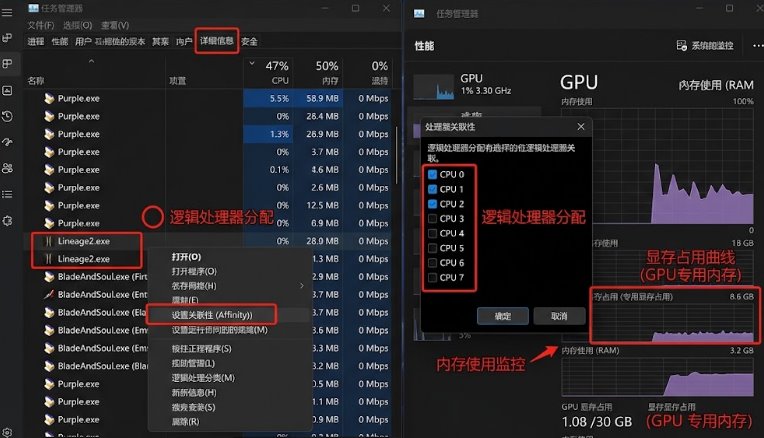
步骤 2:分配 CPU 核心关联性(防止抢核心掉帧)
避免多个大型游戏进程把同一个 CPU 核心线程占满:
启动第一个游戏窗口与第二个游戏窗口。
按 Ctrl + Shift + Esc 打开任务管理器,切换到 「详细信息」 选项卡。
找到第一个游戏的执行进程,鼠标右键点击它,选择 「设置关联性 (Set Affinity)」:
- 为其勾选前 4 个 CPU 核心(CPU 0、1、2、3);
找到第二个游戏的进程,右键「设置关联性」:
- 为其勾选后 4 个 CPU 核心(CPU 4、5、6、7)。
两个游戏窗口在物理核心层级被彻底隔离开来,彻底消除互相抢占 CPU 导致的严重掉帧。
步骤 3:被动挂机小号的渲染极限制裁
在纯挂机的小号窗口中,将游戏内分辨率强制降至 `1280x720`;
将所有阴影、抗锯齿、同屏玩家数量限制到最低档;
在 Purple 设置中,将后台帧率严格死锁在 `15 FPS`。
这样小号在后台运行时,GPU 算力消耗不到单开状态的五分之一,双开挂机整天电脑依然冰凉安静。
四、常见多开疑难排查(FAQ)
问:为什么开第二个号时,Purple 启动器提示“同一台电脑无法重复启动”?
答:这是由于微端没有开启多开权限。确保游戏本身支持官方多开(如《天堂W》官方原生允许同时运行 2 个实例);若不支持,请在 Purple 设置中勾选“允许独立实例并发启动”选项。